



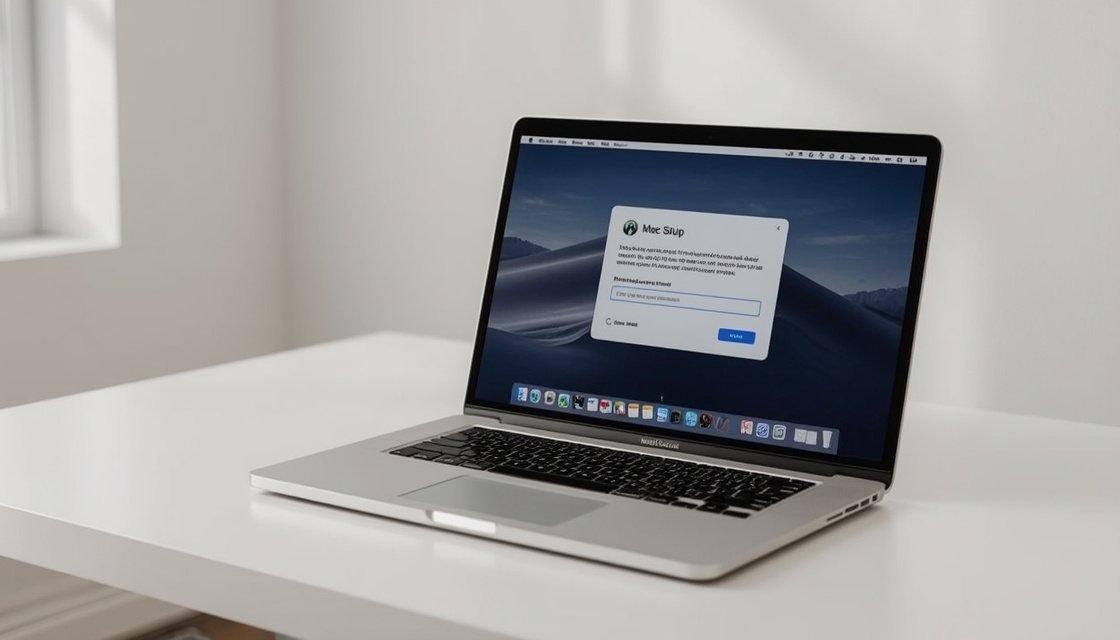
Ein MacBook zurückzusetzen ist keine Raketenwissenschaft, aber wer einen Schritt überspringt, riskiert Datenverlust oder ein Gerät, das sich beim nächsten Besitzer nicht aktivieren lässt. Das passiert häufiger als gedacht, besonders beim Weiterverkauf über Plattformen wie eBay Kleinanzeigen. Diese Anleitung zeigt, wie man es richtig macht.
Wann ein Reset sinnvoll ist
Es gibt drei typische Situationen, in denen ein vollständiges Zurücksetzen nötig wird. Erstens beim Verkauf oder der Weitergabe des Geräts: Wer sein MacBook abgibt, ohne es zu löschen, hinterlässt persönliche Daten, iCloud-Verknüpfungen und gespeicherte Passwörter. Zweitens bei hartnäckigen Softwareproblemen: Wenn macOS dauerhaft langsam läuft, abstürzt oder sich Programme nicht mehr korrekt öffnen lassen, hilft ein sauberer Neustart oft besser als stundenlange Fehlersuche. Drittens nach einem Malware-Befall, der sich nicht vollständig entfernen lässt.
Wichtig zu verstehen: Das Zurücksetzen löscht alle Daten dauerhaft. Apple nutzt seit Jahren die Verschlüsselungstechnologie FileVault, die auf neueren MacBooks mit Apple Silicon sogar standardmäßig aktiv ist. Das bedeutet, ein gelöschtes Laufwerk lässt sich ohne den ursprünglichen Schlüssel nicht wiederherstellen. Das ist gut für die Sicherheit, macht ein vergessenes Backup aber zur Katastrophe.
Datensicherung vor dem Reset
Vor jedem Reset steht die Sicherung. Die einfachste Methode ist Time Machine auf einer externen Festplatte. Wer ein Backup mit Time Machine anlegt, kann später auf einem neuen oder frisch aufgesetzten Mac genau an dem Punkt weitermachen, an dem er aufgehört hat, inklusive aller Apps, Einstellungen und Dokumente.
Alternativ lassen sich wichtige Dateien manuell auf eine externe SSD kopieren. Für Dokumente, Fotos und den Desktop-Ordner reichen oft wenige Gigabyte. Wer iCloud Drive aktiv nutzt, hat viele Daten ohnehin bereits in der Cloud, sollte aber trotzdem prüfen, ob alle Dateien tatsächlich synchronisiert sind und nicht nur lokal gespeichert vorliegen.
Apple ID abmelden und Aktivierungssperre deaktivieren
Dieser Schritt wird am häufigsten vergessen und sorgt regelmäßig für Ärger beim Weiterverkauf. Solange ein MacBook mit einer Apple ID verknüpft ist, greift Apples Aktivierungssperre. Der neue Besitzer kann das Gerät nach dem Reset nicht ohne Weiteres aktivieren. Der bisherige Eigentümer muss sich daher vor dem Reset unter „Systemeinstellungen“ (ab macOS Ventura) beziehungsweise „Systemeinstellungen“ (ältere Versionen) von seiner Apple ID abmelden und dabei die Option wählen, das Gerät aus der iCloud zu entfernen.
Wer das vergessen hat, kann die Verknüpfung auch nachträglich über die Apple-Website unter appleid.apple.com aufheben, wenn man noch Zugang zu seiner Apple ID hat.
Den Reset durchführen
Hier unterscheidet sich das Vorgehen je nach Modell deutlich. Eine ausführliche und aktuelle Schritt-für-Schritt-Anleitung, die beide Wege abdeckt, findet sich bei MacBook zurücksetzen auf software-shuttle.de, wo auch auf häufige Fehlerquellen eingegangen wird.
MacBooks mit Apple Silicon (M1, M2, M3, M4)
- Mac herunterfahren
- Den Ein-/Ausschalter gedrückt halten, bis „Startoptionen werden geladen“ erscheint
- Auf „Optionen“ klicken, dann „Weiter“
- Im macOS-Dienstprogramm den Datenträger-Assistenten öffnen und „Macintosh HD“ löschen (Format: APFS)
- Anschließend über „macOS neu installieren“ eine frische Installation starten
Ältere MacBooks mit Intel-Prozessor
- Mac neu starten und sofort Command + R gedrückt halten
- macOS Recovery startet
- Datenträger-Assistent öffnen, „Macintosh HD“ auswählen und löschen
- macOS über „macOS neu installieren“ aus dem Internet laden und installieren
Bei Intel-Macs lädt der Recovery-Modus macOS direkt von Apples Servern nach, das Gerät braucht also eine Internetverbindung. Bei Apple Silicon ist das Betriebssystem teilweise in der Firmware verankert, was den Prozess stabiler macht.
Was nach dem Reset passiert
Nach der Neuinstallation startet macOS den Setup-Assistenten, den man aus dem Erstkauf kennt. Wer das Gerät behält, kann sich mit seiner Apple ID anmelden und ein Time-Machine-Backup einspielen. Wer es weitergibt, bricht den Setup-Assistenten ab oder schließt ihn mit einem leeren Gastkonto ab, damit der neue Besitzer seine eigenen Daten eingeben kann.
Ein sauber zurückgesetztes MacBook zeigt im Setup-Assistenten keinerlei Hinweise auf den Vorbesitzer. Wer sichergehen will, dass wirklich alle Daten gelöscht sind, kann die Vollständigkeit des Löschvorgangs mit dem Datenträger-Assistenten prüfen. Auf Macs mit Apple Silicon ist das Laufwerk durch die Hardware-Verschlüsselung nach dem Löschen des Schlüssels ohnehin nicht mehr lesbar.
Häufige Fehler und wie man sie vermeidet
| Fehler | Folge | Lösung |
|---|---|---|
| Apple ID nicht abgemeldet | Aktivierungssperre blockiert neuen Nutzer | Vor dem Reset unter Systemeinstellungen abmelden |
| Kein Backup erstellt | Alle Daten dauerhaft verloren | Time Machine oder manuelle Kopie anlegen |
| Falsches Löschformat gewählt | Installation schlägt fehl | APFS für SSDs, Mac OS Extended für ältere HDDs |
| Keine Internetverbindung bei Intel-Mac | macOS kann nicht geladen werden | Vor dem Reset WLAN prüfen |
Besonders der erste Punkt führt bei Privatverkäufen regelmäßig zu Streit. Wer ein MacBook mit aktiver Aktivierungssperre kauft, hat im Grunde ein wertloses Gerät in der Hand, da Apple die Sperre nur unter engen Voraussetzungen aufhebt. Das Verbraucherschutzrecht greift zwar grundsätzlich auch beim Privatverkauf, wenn arglistige Täuschung vorliegt, aber das lässt sich in der Praxis schwer nachweisen und gerichtlich durchsetzen.
Datenschutz und rechtliche Grundlagen
Wer ein Gerät weitergibt, ohne es zu löschen, verletzt unter Umständen die Datenschutz-Grundverordnung. Die Datenschutz-Grundverordnung verpflichtet Privatpersonen zwar nicht im gleichen Umfang wie Unternehmen, dennoch sollte niemand persönliche Daten Dritter, etwa Kontakte, E-Mails oder Fotos, ungeschützt weitergeben. Ein vollständiger Reset ist die sicherste Methode, um sicherzustellen, dass keine personenbezogenen Informationen auf dem Gerät verbleiben.
Wer das MacBook nicht selbst zurücksetzen kann oder möchte, zum Beispiel weil das Passwort vergessen wurde, hat mit einem Apple-ID-Konto noch Optionen über den Recovery-Modus. Ohne Apple ID und ohne Passwort wird es bei neueren Modellen schwierig, da die Hardware-Sicherheitsfunktionen bewusst so ausgelegt sind, dass kein unbefugter Zugriff möglich ist.
Ein MacBook zurückzusetzen dauert je nach Internetverbindung und Modell zwischen 30 Minuten und zwei Stunden. Wer die Schritte in der richtigen Reihenfolge durchführt, hat danach ein Gerät, das sich verhält wie am ersten Tag.
